
Задумывались, что будет, если ваш сервер с n8n упадёт, диск сломается или вы случайно удалите не тот workflow? Я через это прошёл: сервера ломались, дата-центры падали, забывал пароли. И каждый раз — потерянные часы работы, восстановление по памяти, нервные клетки.
Я сделал простой workflow, который раз в 3 дня автоматически сохраняет все ваши n8n-шаблоны в Google Drive. В этой статье покажу, как повторить. Всё бесплатно, шаблон приложу в конце.
Что делает этот workflow?
- ✅ Создаёт папку с датой и временем в Google Drive (
n8n_Backup_2026-07-22_15-30) - ✅ Собирает ВСЕ ваши workflow через n8n API
- ✅ Конвертирует каждый workflow в чистый JSON-файл
- ✅ Загружает все файлы в созданную папку
- ✅ Присылает уведомление в Telegram о завершении
- ✅ Работает по расписанию — раз в 3 дня (можно изменить)
- ✅ Поддерживает Error Handler — если что-то пойдёт не так, вы узнаете
Что вам понадобится
- n8n — локально, на сервере или в облаке (версия 1.40+)
- Google Drive — любой аккаунт (бесплатно)
- n8n API — включите в Settings → API (бесплатно)
- Telegram Bot — опционально, для уведомлений
Пошаговая настройка
Шаг 1. Импортируйте шаблон
Скачайте готовый workflow по ссылке в конце статьи. В n8n нажмите Workflows → Import from File и выберите скачанный JSON-файл.
После импорта у вас будет полный workflow с настроенными нодами. Останется только подключить свои аккаунты.

Шаг 2. Настройте расписание
Первая нода — Schedule Trigger. По умолчанию стоит запуск раз в 3 дня. Можете изменить: хотите каждый день — поставьте 1, хотите раз в неделю — 7.
Для теста можно использовать Manual Trigger — запускаете вручную и смотрите, как всё работает.
Шаг 3. Подключите Google Drive
Нода Google Drive: Create Backup Folder создаёт новую папку для каждого бэкапа с названием n8n_Backup_2026-07-22_15-30 (дата и время автоматические).
Подключение:
- Нажмите на ноду → выберите Create New Credential
- Авторизуйте свой Google-аккаунт
- В поле Folder ID укажите ID корневой папки на Google Drive (можно оставить пустым — будет в корне)
💡 Совет: создайте на Google Drive отдельную папку n8n_backups и укажите её ID. Чтобы узнать ID — откройте папку в браузере и посмотрите на URL: drive.google.com/drive/folders/ID_ПАПКИ
Вторая нода Google Drive (Upload Backup) загружает файлы в созданную папку. Если вы настроили первую — вторая подключится автоматически.

Шаг 4. Настройте n8n API
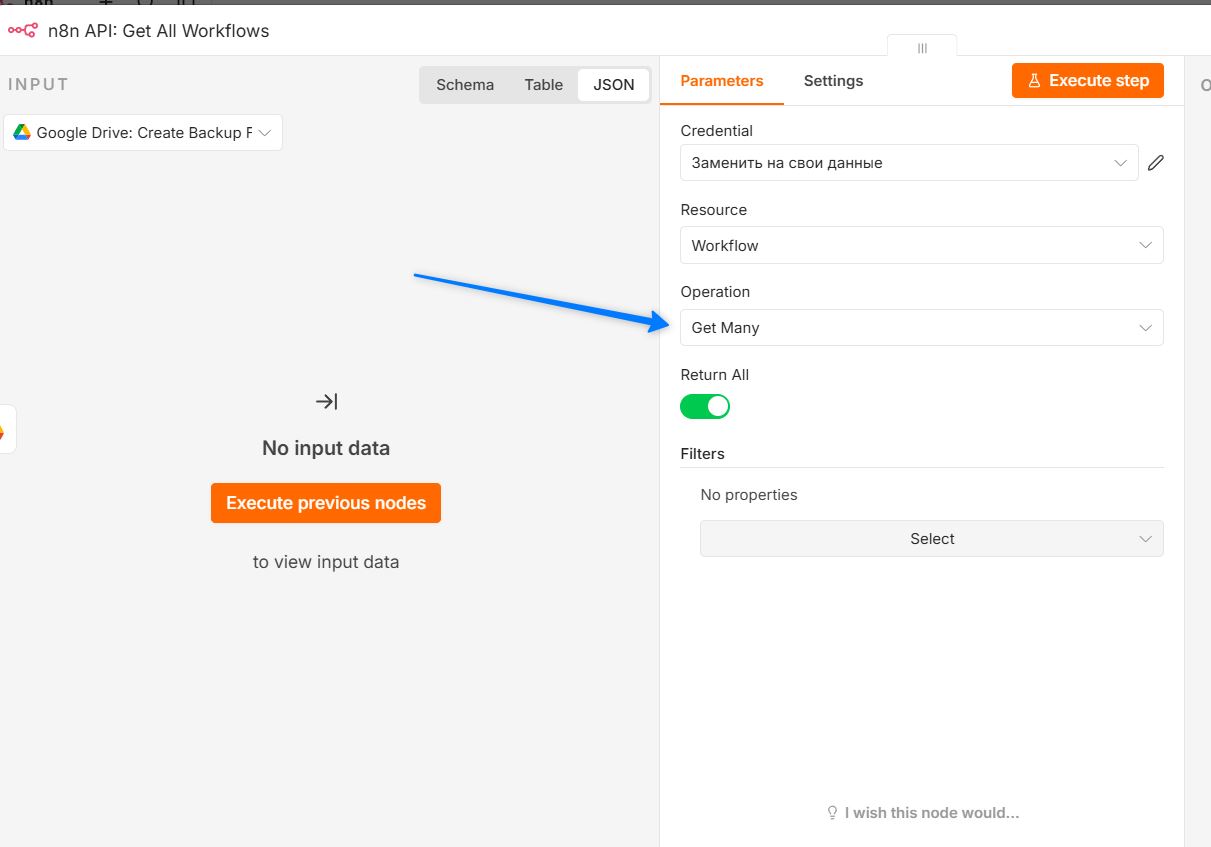
Нода n8n API: Get All Workflows получает список всех ваших workflow. Для этого нужно включить API в настройках n8n и создать API-ключ.
Шаг 4.1: Зайдите в Settings → API в вашем n8n. Нажмите «Create API Key» и скопируйте ключ.
Шаг 4.2: В n8n нажмите на ноду → Credentials → Add New → выберите n8n API. Вставьте API Key и укажите URL вашего n8n (например, https://ваш-n8n.ru).
По умолчанию нода получает все workflow. Можно отфильтровать: только активные, только определённые теги и т.д.
Шаг 5. Цикл обработки (Split In Batches)
После получения списка workflow нода Split In Batches проходит по каждому workflow по одному. Это нужно, чтобы подготовить и загрузить каждый workflow как отдельный JSON-файл.
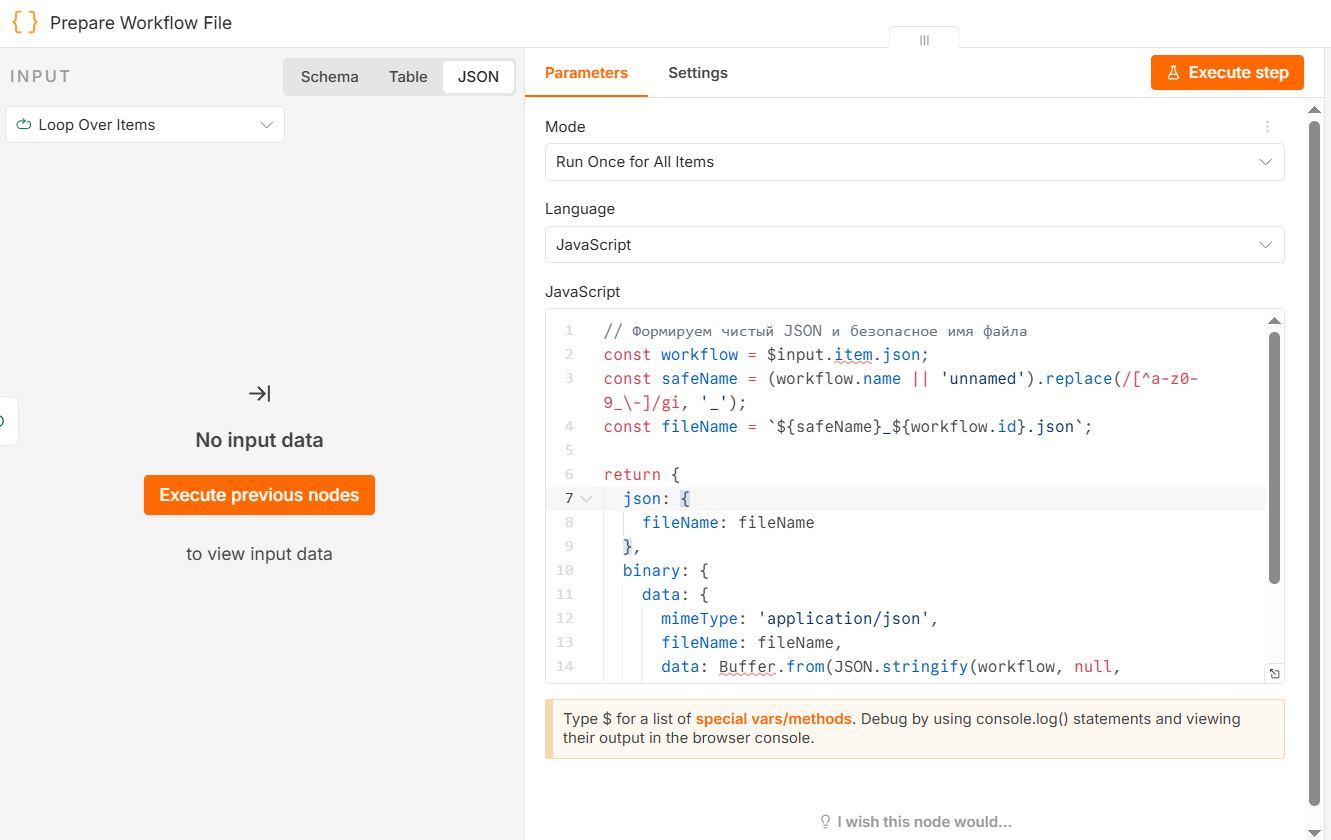
Шаг 6. Подготовка JSON-файла (Code)
Самая важная нода. Она берёт каждый workflow и превращает его в чистый JSON-файл с читаемым именем: НазваниеWorkflow_ID.json.
Вот код, который это делает — просто скопируйте его в ноду Code:
// Формируем чистый JSON и безопасное имя файла
const workflow = $input.item.json;
const safeName = (workflow.name || 'unnamed').replace(/[^a-z0-9_\-]/gi, '_');
const fileName = `${safeName}_${workflow.id}.json`;

return {
  json: {
    fileName: fileName
  },
  binary: {
    data: {
      mimeType: 'application/json',
      fileName: fileName,
      data: Buffer.from(JSON.stringify(workflow, null, 2)).toString('base64')
    }
  }
};
Шаг 7. Загрузка в Google Drive
Финальная нода Google Drive: Upload Backup загружает подготовленный JSON-файл в папку, которую мы создали на шаге 3.
- Name: возьмите из предыдущей ноды —
$("Prepare Workflow File").item.json.name - Folder ID: укажите ID из ноды «Create Backup Folder»
После загрузки цикл возвращается к следующему workflow — и так, пока все не будут сохранены.
Шаг 8. Уведомление в Telegram (опционально)
Когда все workflow сохранены, нода Send a text message отправляет уведомление в Telegram: «Все workflows были успешно сохранены в бекап».
- Создайте бота у @BotFather в Telegram, получите токен
- Узнайте свой Chat ID через @userinfobot
- Подключите credentials к ноде Telegram
Если уведомления не нужны — просто удалите эту ноду.
Настройка обработки ошибок
Самое важное, что стоит сделать дополнительно — настроить Error Workflow. Если ваш основной workflow упадёт (закончится место на диске, отвалится API), вы получите уведомление.
- Создайте новый workflow
- Добавьте ноду Error Trigger (из триггеров)
- Подключите Telegram или email — чтобы получать оповещения об ошибках
- В настройках вашего backup-workflow укажите этот workflow как Error Handler
В Settings основного workflow найдите поле Error Workflow и выберите созданный workflow с Error Trigger.
Результат
После настройки всё работает автоматически. Раз в 3 дня (или по вашему расписанию) n8n создаёт новую папку в Google Drive и сохраняет туда все ваши workflow в формате JSON.
Вот как это выглядит в Google Drive:
n8n_Backup_2026-07-22_15-30/
  └─ AI_Assistant_RfNNcuwYtyLMDT5B.json
  └─ PDF_Assistant_abc123def456.json
  └─ ... и так далее
Что важно знать
Безопасность
Workflow содержит чувствительные данные: credentials, API-ключи, токены. Бэкапы хранятся у вас на Google Drive — никто кроме вас их не увидит. Но рекомендую периодически проверять, что доступ к вашему Google-аккаунту защищён.
Объём бэкапов
Один workflow в JSON весит в среднем 10-50 КБ. Даже если у вас 100 workflow — это 1-5 МБ за один бэкап. Места на Google Drive хватит с большим запасом.
Восстановление
Если что-то случилось — открываете папку с бэкапом, скачиваете нужный JSON-файл и импортируете в n8n: Workflows → Import from File. Всё, workflow восстановлен.
Где взять шаблон
Готовый workflow n8n с полной настройкой, документацией и видеоинструкцией:
🚀 Как защитить свои n8n-шаблоны?
Выберите подходящий вариант:
Сделать самому
Скачайте готовый шаблон n8n бесплатно — документация и видеоинструкция прилагаются
Внедрение под ключ
Закажите полную настройку: установим бэкап, подключим Google Drive, Telegram, Error Handler
Если у вас нестандартная конфигурация или специфическая задача — пишите, сделаем индивидуальный шаблон.
Заключение
Автоматический бэкап n8n — это решение, которое настраивается за 5 минут и экономит часы, дни и нервы, когда что-то идёт не так.
У меня ломались сервера, падали дата-центры, я забывал пароли — и каждый раз жалел, что не сделал бэкапы заранее. Теперь эта проблема решена раз и навсегда.
Скачивайте шаблон, настраивайте за 5 минут и забудьте о страхе потерять свои workflow.